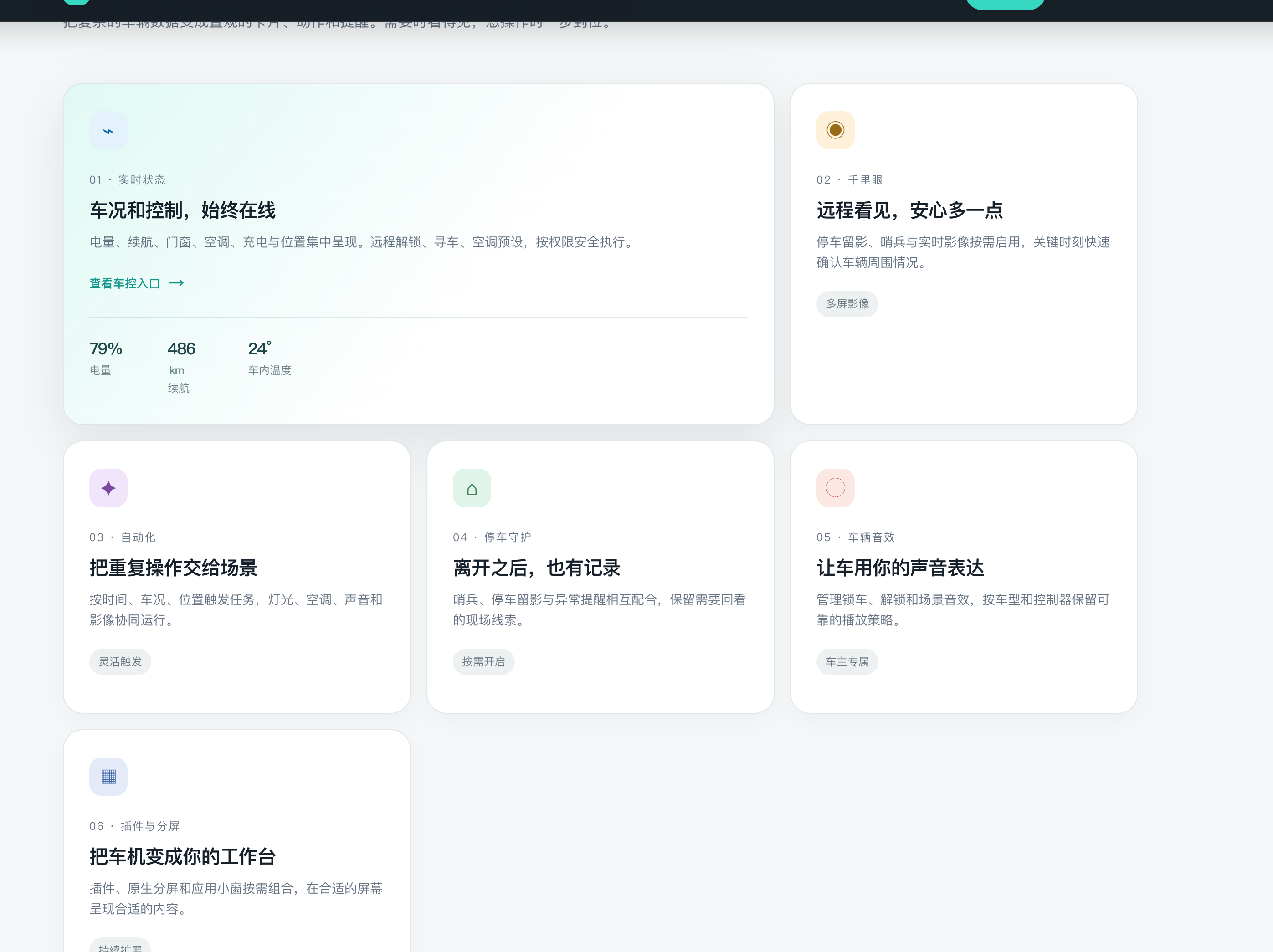
01 · 实时状态
车况和控制,始终在线
电量、续航、门窗、空调、充电与位置集中呈现。远程解锁、寻车、空调预设,按权限安全执行。
查看车控入口 →一套平台,覆盖日常
把复杂的车辆数据变成直观的卡片、动作和提醒。需要时看得见,想操作时一步到位。
01 · 实时状态
电量、续航、门窗、空调、充电与位置集中呈现。远程解锁、寻车、空调预设,按权限安全执行。
查看车控入口 →02 · 行程与分析
查看行程、能耗和关键车况趋势,帮助你理解车辆每天的状态。
数据洞察03 · 音频
管理锁车、解锁和场景音效,按车型与控制器保留可靠的播放策略。
车主专属04 · 自动
按时间、车况、位置触发任务,灯光、空调、声音和影像协同运行。
灵活触发05 · 分屏
插件、原生分屏和应用小窗按需组合,在合适的屏幕呈现合适的内容。
多屏协同06 · 前车提醒
把前车提醒放在顺手的位置,减少分心,保持驾驶节奏。
驾驶辅助07 · 红绿灯领航
结合车机画面提供红绿灯辅助信息,按车型能力选择开启。
出行辅助08 · AutoTark 哨兵
停车留影、事件记录与异常提醒相互配合,保留需要回看的现场线索。
停车守护09 · 电子后视
按左右实际目标屏管理影像输出,让查看与驾驶视线保持一致。
车载影像10 · 米德宝
连接米德宝等车载设备,把常用能力放到触手可及的位置。
蓝牙设备11 · 高级投屏
按需规划中控、仪表和多屏内容,适配更丰富的车机使用方式。
屏幕编排12 · 投屏
将应用画面投送到合适的车载屏幕,减少重复切换。
仪表输出13 · 桌面
把桌面卡片、歌词和状态信息组合成属于你的车机首页。
桌面卡片14 · 状态栏
把网络、媒体、车辆与设备状态收纳在清晰的顶部信息区。
信息显示15 · 方控
按需配置方向盘按键动作,让常用操作保持在驾驶位置。
方向盘控制16 · 触控板
用车机触控板完成常用输入与交互,配合多屏工作流使用。
仪表输入17 · 烛火守护
将车辆守护能力纳入日常自动化,在需要的时候及时提醒。
车辆守护18 · 远程授权
管理远程连接权限,让家庭成员或协作者按范围使用车辆能力。
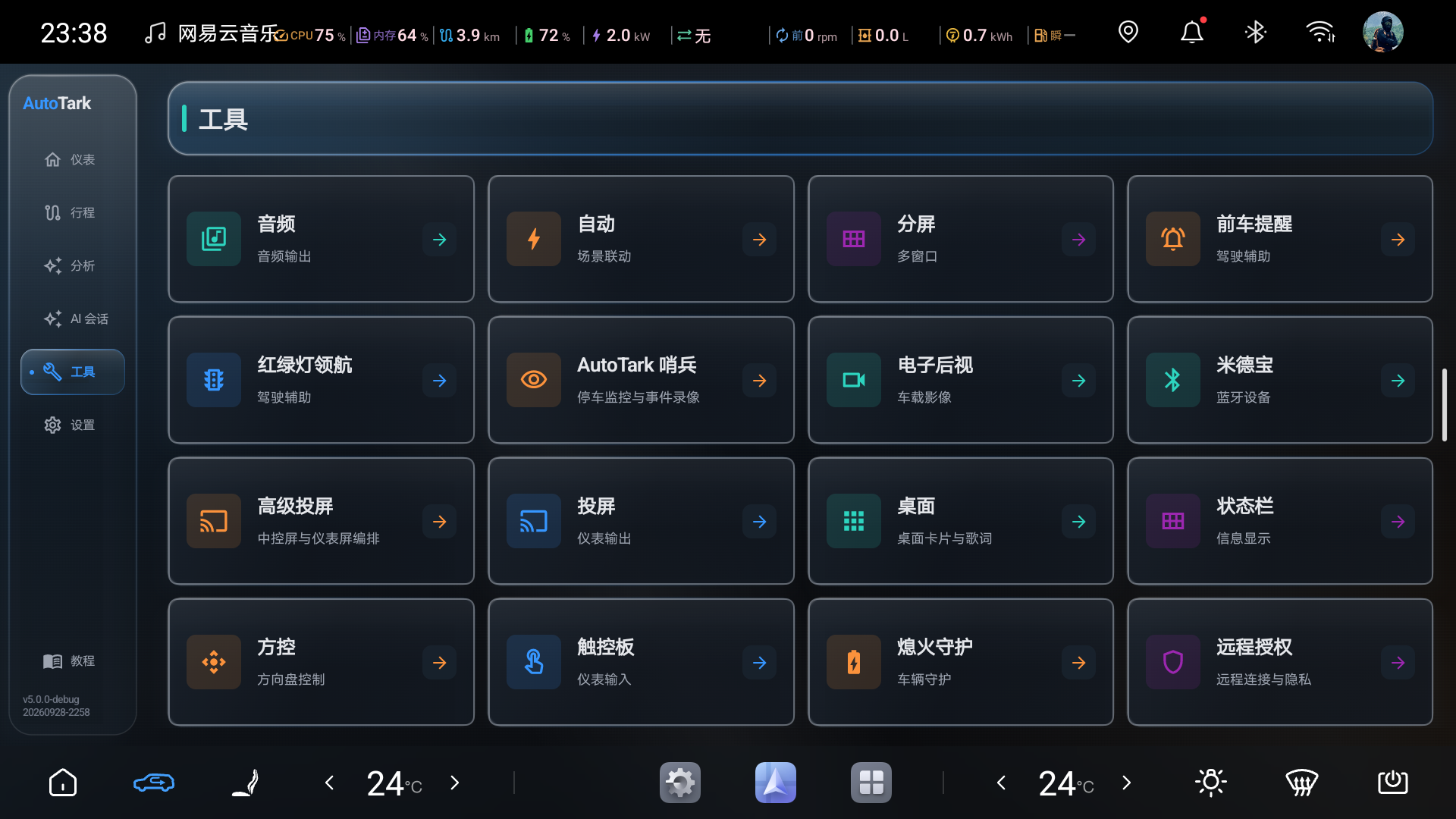
远程连接在车机上,看见每一种可能
真实车机界面展示了 AutoTark 的工具矩阵与信息组织方式。不同车型会根据屏幕、控制器和已安装插件展示对应能力。
从出发前,到回家后
你可以从一个简单的提醒开始,也可以把多个动作组合成完整场景。AutoTark 负责记住条件,你只需要决定什么时候启用。
简单、清楚、可控
从登录开始,逐步完成车辆绑定、权限确认和场景设置。每一步都能看见当前状态。
打开车控入口,完成车辆身份绑定并查看实时在线状态。
按自己的习惯启用千里眼、自动化、音效和插件功能。
配置触发条件,回到首页即可看到每次任务的执行结果。
安全边界,清楚可见
车辆身份、权限与插件能力分开管理。敏感操作保留可追溯状态,影像和音效按需开启,权限范围由你决定。
还有疑问?
如果你正在第一次接入 AutoTark,可以先从这里了解入口和能力边界。
打开“进入车控”,进入 H5 车控页面并完成车辆绑定。首次使用时按页面提示完成车辆连接和权限确认。
点击页面中的“下载最新版本”按钮。页面会显示当前公开版本,下载内容由同一站点提供;如果暂时没有公开版本,按钮会保留为车控入口提示。
千里眼用于按需查看实时影像;停车留影和哨兵用于停车后的事件记录。它们可以独立开关,按你的场景使用。
能力会根据车型、车机屏幕和已连接设备有所不同。进入车控后,页面会按当前车辆展示可用能力和配置项。